一、安装与登录
1. 安装
- 拿到安装包
Workbench-Setup-<版本号>.exe(版本号以发给你的为准),双击运行。 - 安装向导里可以改安装目录(默认装在当前用户的
%LOCALAPPDATA%\Programs\Workbench),一路「下一步」即可。 - 安装完成后桌面会出现「管理工作台」图标。
2. 登录
打开后先看到登录窗(只有 400×540,是登录专用的小窗):填团队后台的邮箱和密码,点「登录」。勾了「记住密码」下次打开只需点一下登录。
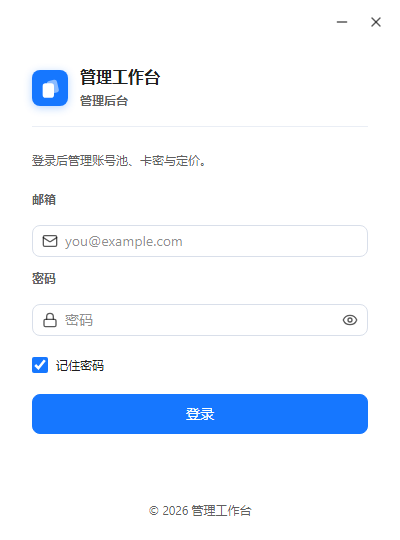
登录成功后窗口会自动变成管理界面。如果提示「已退出登录」「登录态已过期」,重新登录一次即可;本机保存的即梦账号登录态不会被清掉。
二、界面总览
登录后左侧是导航栏,从上到下分别是:
| 入口 | 做什么 |
|---|---|
| 首页 | 公告、四个快捷入口、模型与用户的消耗排行、近 14 天消耗趋势 |
| 账号管理 | 添加即梦账号、看登录态与剩余积分、同步到账号池 |
| 用户管理 | 给下级用户开号、加/减积分、停用删除、看每个人的消耗记录 |
| 消耗与余额 | 团队整体与每个用户的余额、累计/近 7 天/今日消耗 |
| 即梦定价 | 用户生成一次扣多少积分(即梦真实扣分 × 加价倍率) |
| API 管理 | 文本/生图/视频走哪家上游、价格怎么换算、开放哪些类别 |
| 系统设置 | 团队账号与识别码、对象存储、关闭行为、快捷键、操作日志、版本更新 |
| 推荐 | 工具 / 资源 / 教程的推荐内容 |
三、首页:一眼看全局
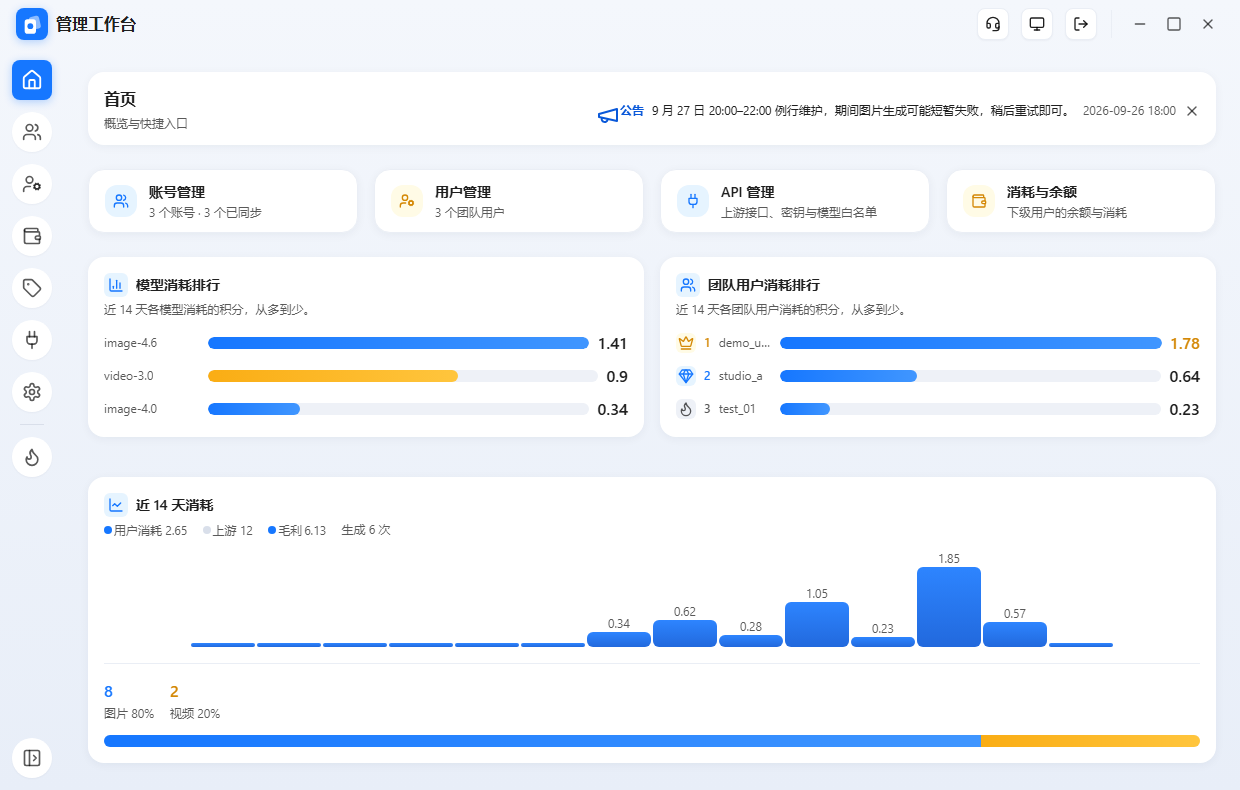
- 顶部公告条:服务端下发的通知(多条会自动轮播),点右侧 ✕ 可关掉本次。
- 四张快捷卡:账号管理、用户管理、API 管理、消耗与余额,写着当前的数量,点一下直接进那一页。
- 模型消耗排行和团队用户消耗排行:近 14 天谁最费积分,一眼看出来(前三名有奖牌标记)。
- 近 14 天消耗:柱状趋势 + 下方图片/视频占比条,鼠标停在柱子上有具体数字。
四、账号管理
1. 添加一个即梦账号
- 点右上角的蓝色「+」按钮。
- 填一个自己能认出来的账号备注(只在本机显示,比如「设计一组」),点「创建并登录」。
- 会弹出即梦的登录窗口:用手机号 + 验证码或扫码登录一次。登录成功关掉那个窗口,列表里就会出现这个账号,状态是「已登录」。
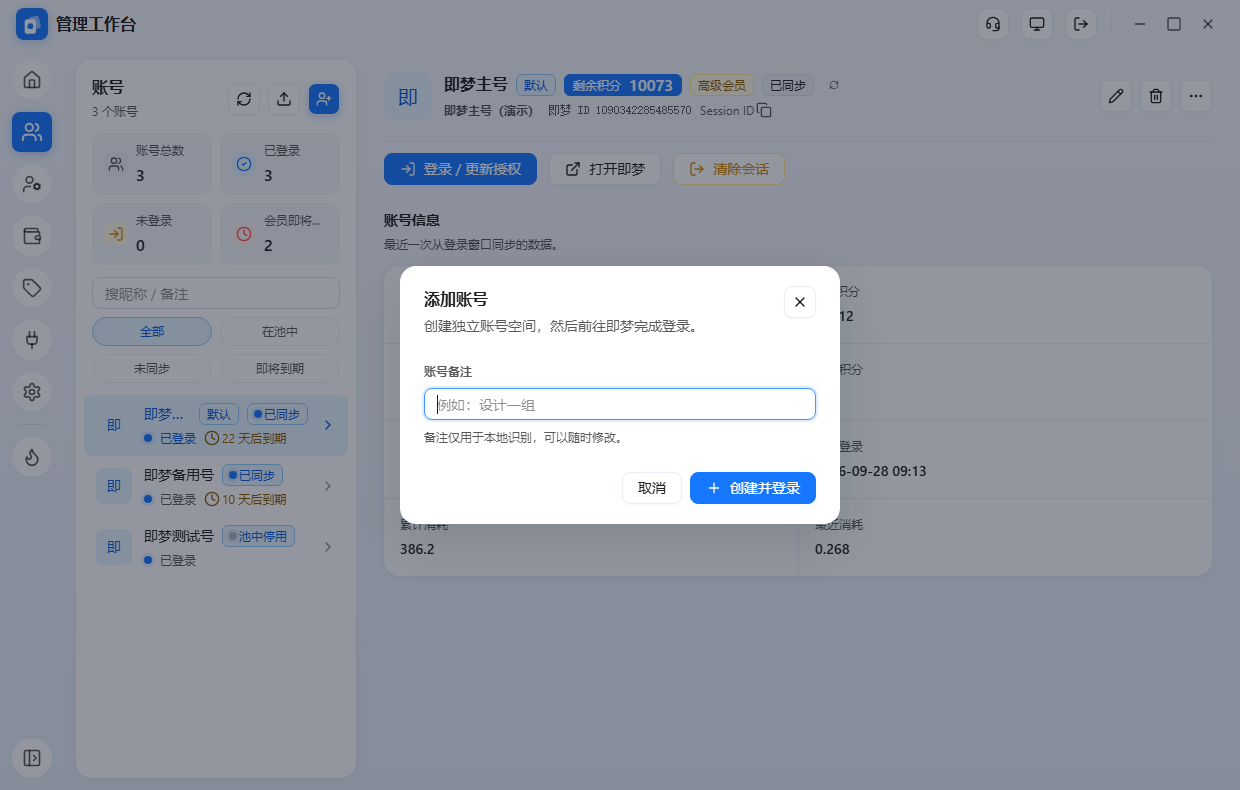
登录态加密保存在本机,只有这个软件能读;同步到账号池之后,池子里存的是这个号的 session。
2. 看懂账号列表和右侧详情
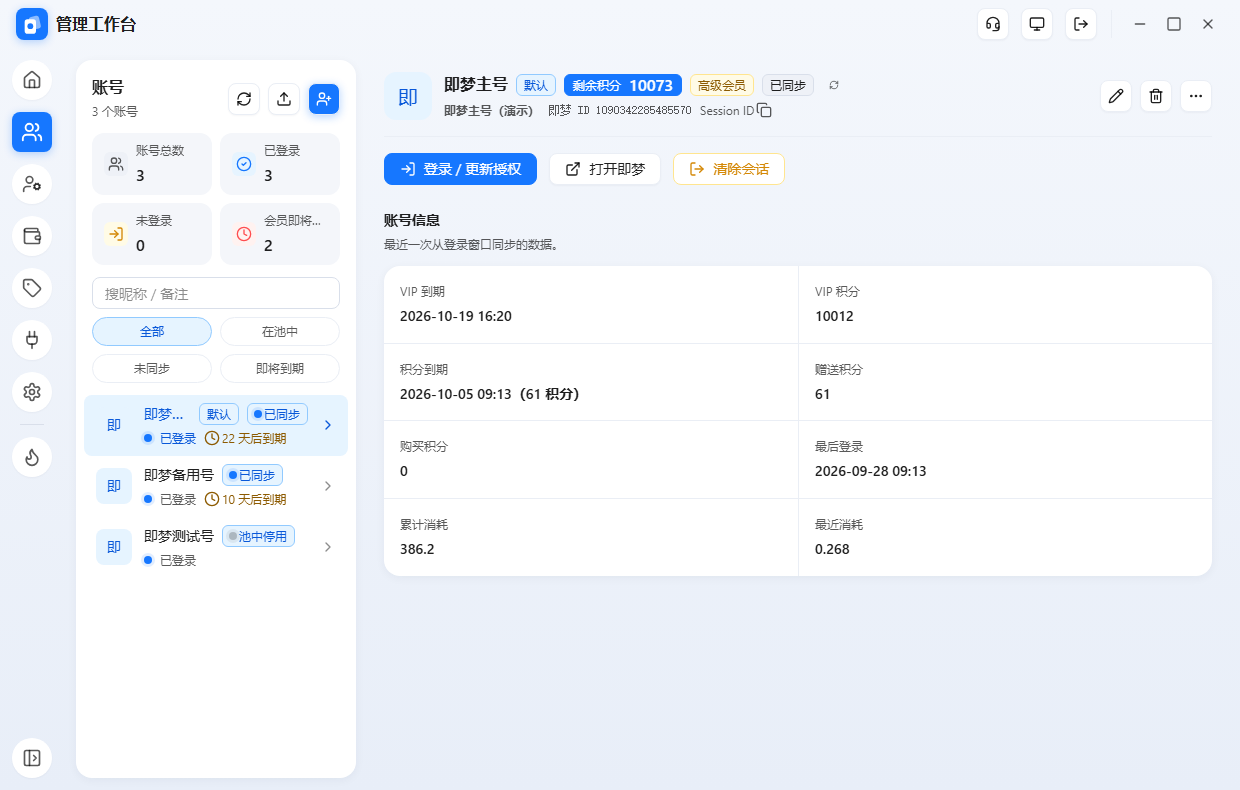
| 位置 | 含义 |
|---|---|
| 顶部四张统计卡 | 账号总数 / 已登录 / 未登录 / 会员即将到期 |
| 筛选行 | 全部、在池中、未同步、即将到期;上面还能按昵称/备注搜索 |
| 列表里的小字 | 「已登录」加粗显示,后面跟会员剩余天数;右侧标签是它在账号池里的状态:已同步(池里有且正常)/ 池中停用 / 池中会话失效 |
| 详情·身份行 | 昵称、即梦 ID、Session ID(点小图标可复制,用于排查) |
| 详情·账号信息 | VIP 到期、VIP 积分、积分到期、赠送积分、购买积分、最后登录、累计消耗、最近消耗 |
3. 常用操作
- 登录 / 更新授权:登录态掉了(比如在别处登录、被踢下线)时点它重新登一次。
- 打开即梦:用这个账号的登录态打开即梦页面,自己去看号的状态。
- 清除会话:把这个账号在本机的登录态删掉(号要还给别人、或不再用了)。
- 刷新积分(右上角 ↻):重新去即梦读一次昵称、头像、积分、会员到期时间。
- 同步到账号池(顶部上传图标):把本机账号的登录态推给服务端,之后服务端就能用这个号出图。
积分和会员到期时间是去即梦页面读的。刚登录完可能要等十几秒;如果显示
-- 或「未获取」,点一下刷新。五、用户管理(给下级用户开号、调积分)
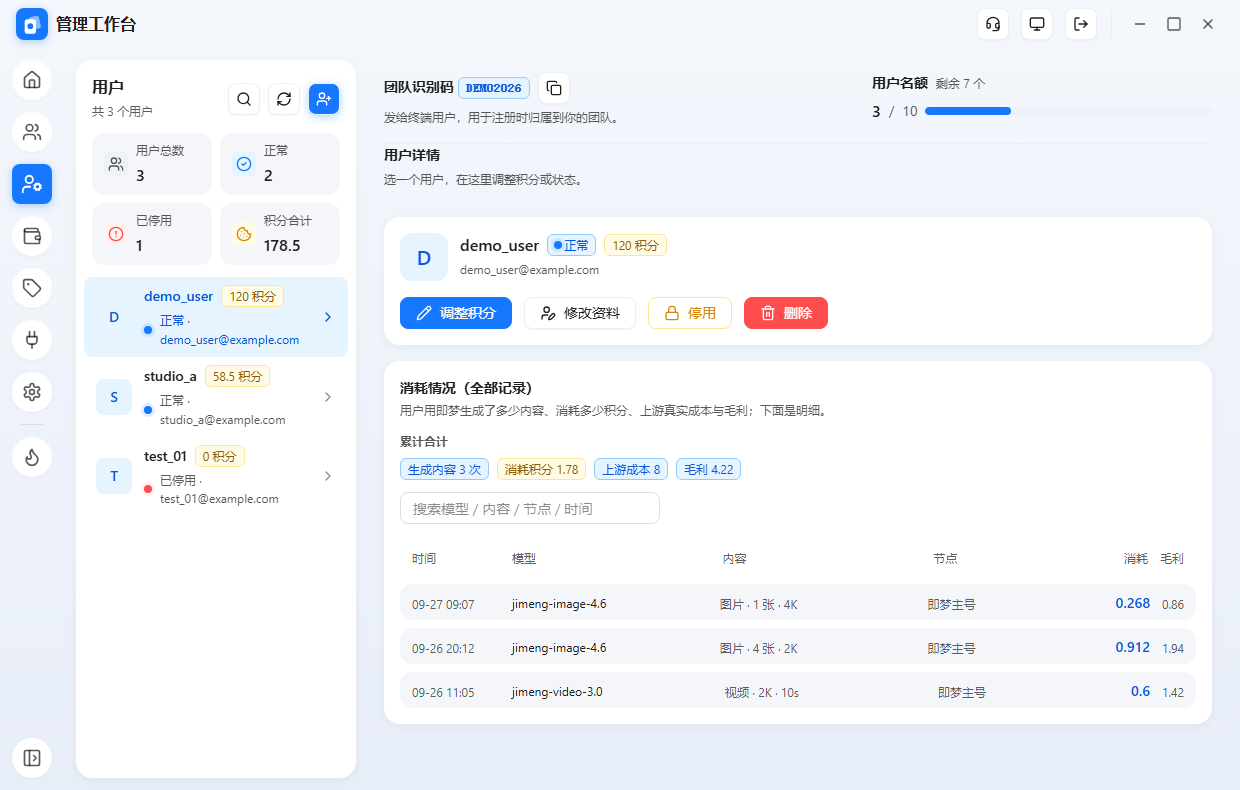
1. 新增用户
- 点右上角蓝色「+」。
- 填邮箱(用户用它登录)、可选的用户名、密码(至少 8 位),点「创建用户」。
- 把这个邮箱和密码发给用户即可。
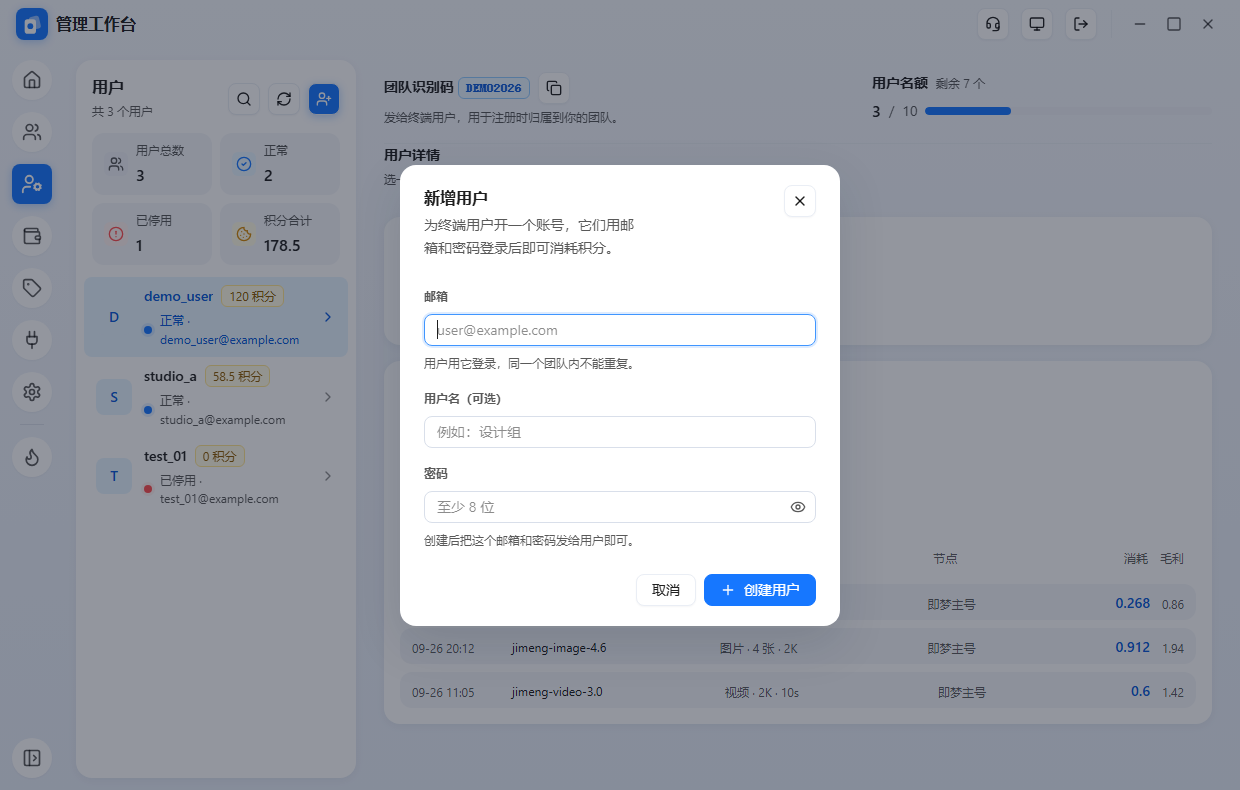
2. 加积分 / 减积分
- 在左边点中要操作的用户。
- 点「调整积分」。
- 选「加积分」或「减积分」,填数量(也可以用 +10 / +50 / +100 快捷按钮),可以写一句备注(例如「新用户测试额度」)。
- 确认后会写进余额流水,方便以后对账。
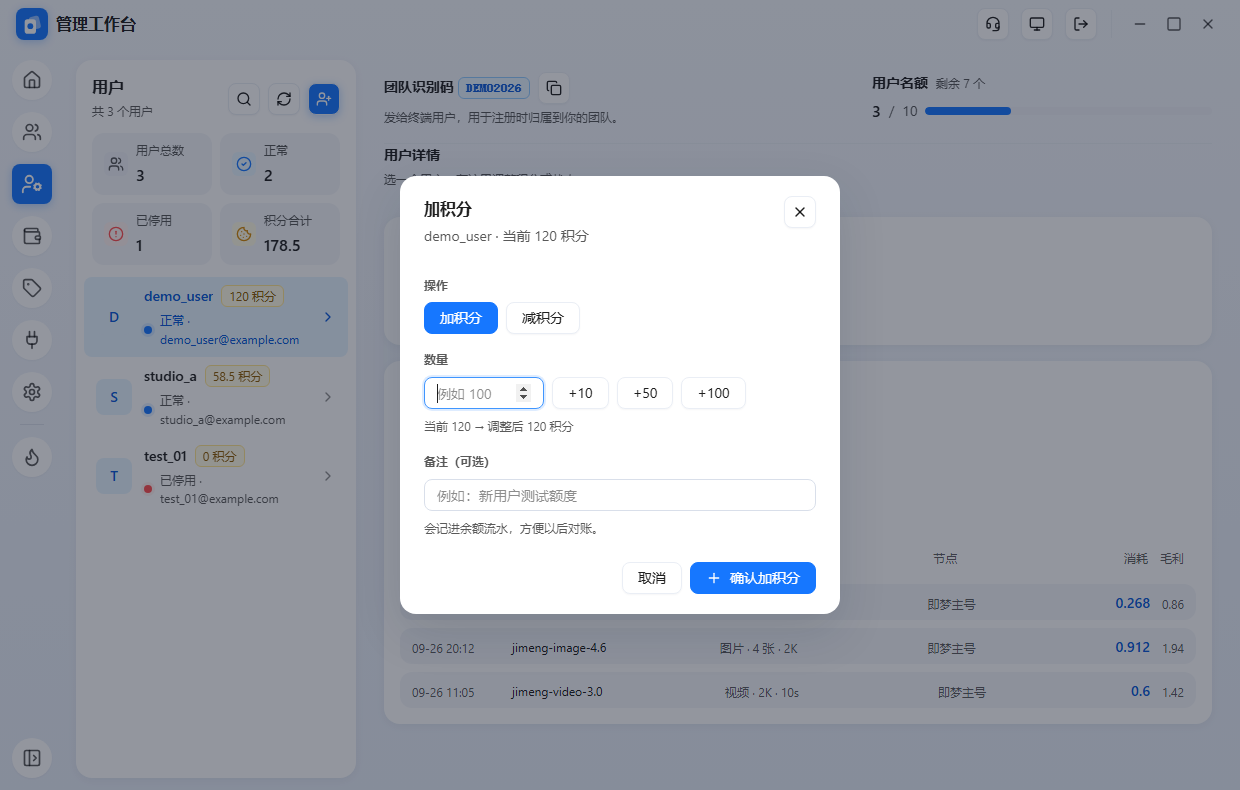
3. 其它操作
- 修改资料:改用户名、邮箱、密码。
- 停用:用户还能登录但生成会被拒;删除:直接删掉这个用户(不可恢复)。
- 搜索:左上角放大镜,按用户名或邮箱过滤。
4. 用户名额(还能加几个用户)
详情面板里、团队识别码右边那块就是名额:已用 / 上限(例:3 / 10),右边写着「剩余 7 个」,下面一条用量条。
- 名额满了会变成琥珀色,写着「名额已满,如需增加请联系平台管理员」——此时再加用户会被服务端拒绝。
- 显示「不限名额」表示没有上限;显示
—表示上限由平台统一设置。
5. 看某个用户的消耗记录
选中用户后,右下「消耗情况(全部记录)」按时间倒序列出:时间 / 模型 / 内容 / 节点 / 消耗 / 毛利。
- 「节点」= 这一单是池子里哪个即梦账号出的(便于定位是哪个号在跑)。
- 搜索框支持按模型、内容、节点、时间过滤;记录多时可以「加载更多」翻页。
- 上方「累计合计」是这段时间的汇总:生成内容次数、消耗积分、上游成本、毛利。
六、消耗与余额
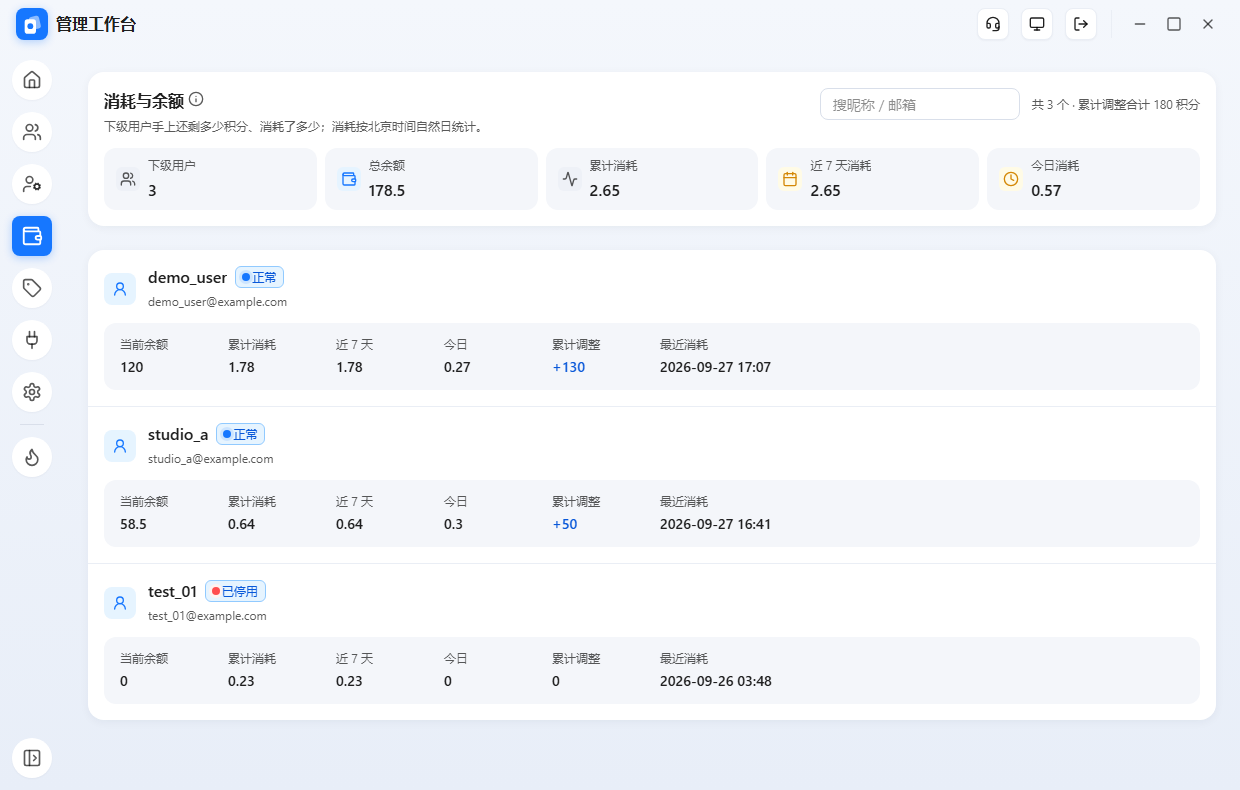
- 顶部五张卡:下级用户数、总余额、累计消耗、近 7 天消耗、今日消耗。
- 每个用户一张卡:当前余额、累计消耗、近 7 天、今日、累计调整、最近消耗时间。
- 右上角可以按昵称/邮箱搜索;消耗按北京时间自然日统计。
七、即梦定价
用户生成一次扣多少积分 = 即梦真实扣分 × 加价倍率(向上取整)。改完点「保存」。
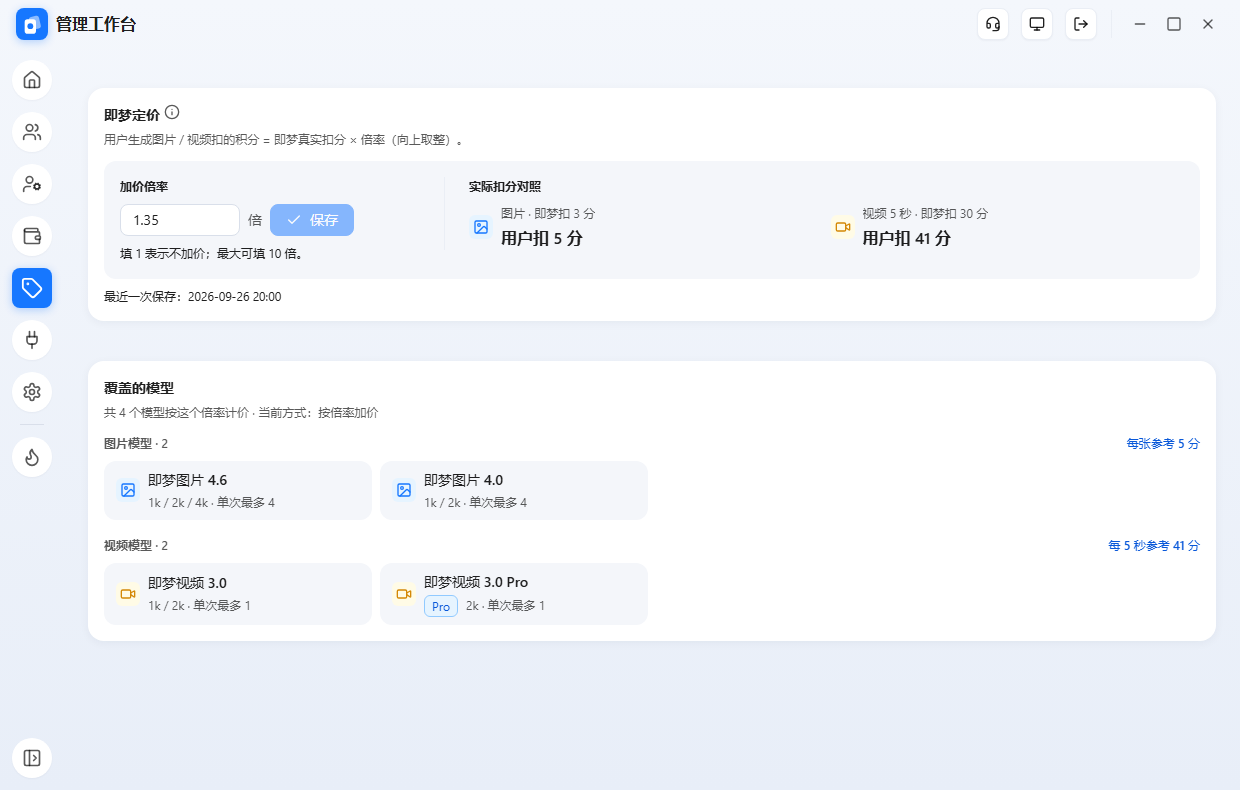
- 倍率填
1表示不加价(即梦扣多少、用户就扣多少),最大可填 10 倍。 - 「实际扣分对照」会按当前倍率算给你看:图片即梦扣 3 分 → 用户扣几分;视频 5 秒扣 30 分 → 用户扣几分。
- 「覆盖的模型」列出当前参与计价的图片/视频模型与可用分辨率。
八、API 管理
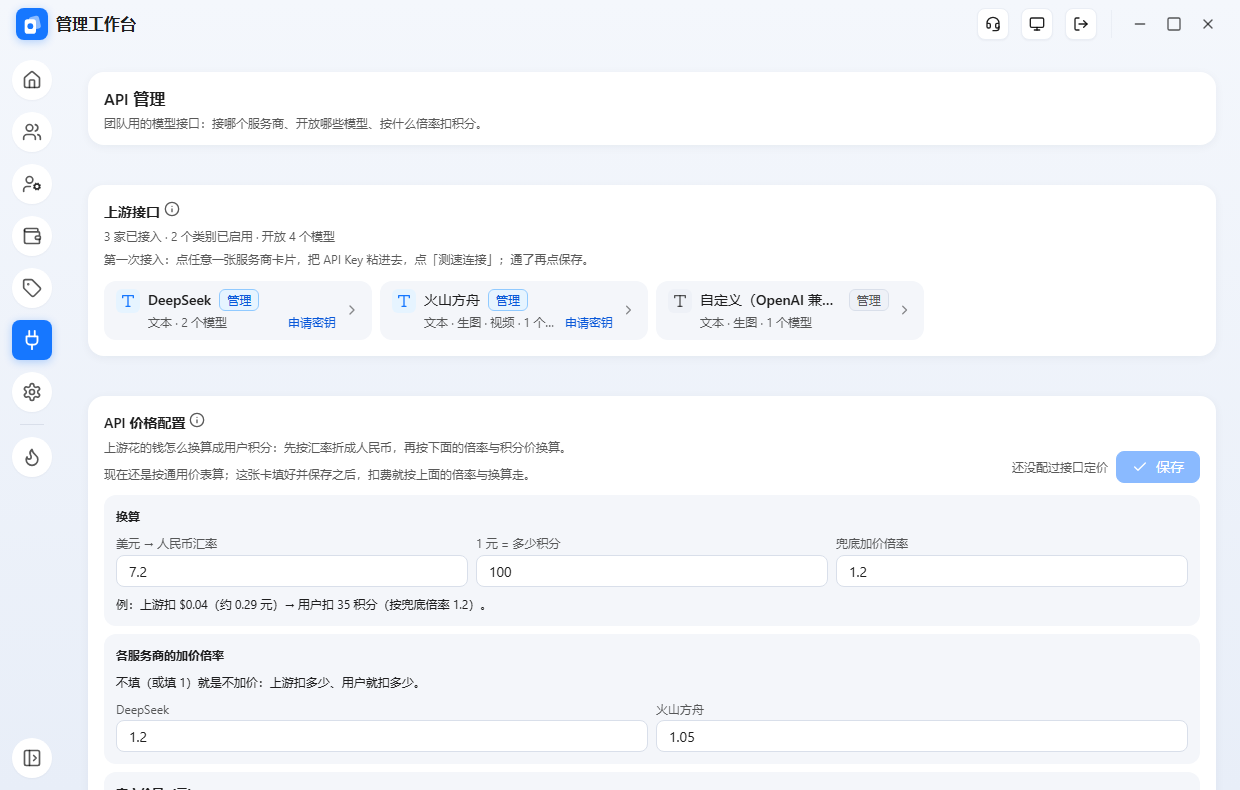
- 上游接口:文本、生图这些走哪家(DeepSeek / 火山方舟 / 自建中转)。点卡片进去填 API Key,先「测试连接」通过再保存。
- API 价格配置:上游花的美元怎么换算成用户积分 —— 先按汇率折成人民币,再按加价倍率与「1 元 = 多少积分」换算。没配过就是通用价折算。
- 类别开放:文本 / 生图 / 视频 / 音频 四类各自「全部开放 / 只开放勾选的 / 整类关闭」。
即梦的图像、视频不走上面的接口,它们由账号池里的即梦号直接提供,所以只要账号池里有号就能出图。
九、系统设置
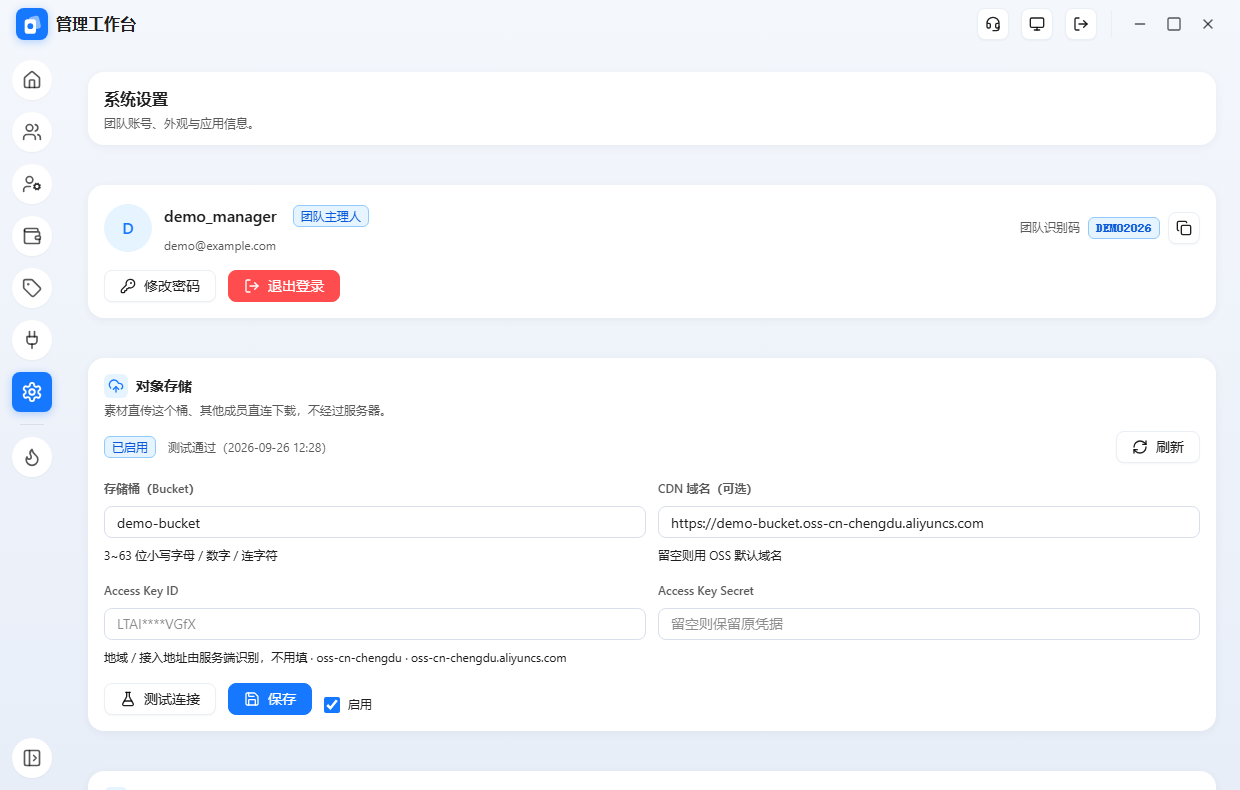
- 团队账号:改密码、退出登录。
- 团队识别码:发给终端用户,注册时填它就会归属到你的团队。
- 对象存储:素材直传用的桶配置(桶名、CDN 域名、Access Key)。改完先「测试连接」,通过了再保存并勾「启用」。
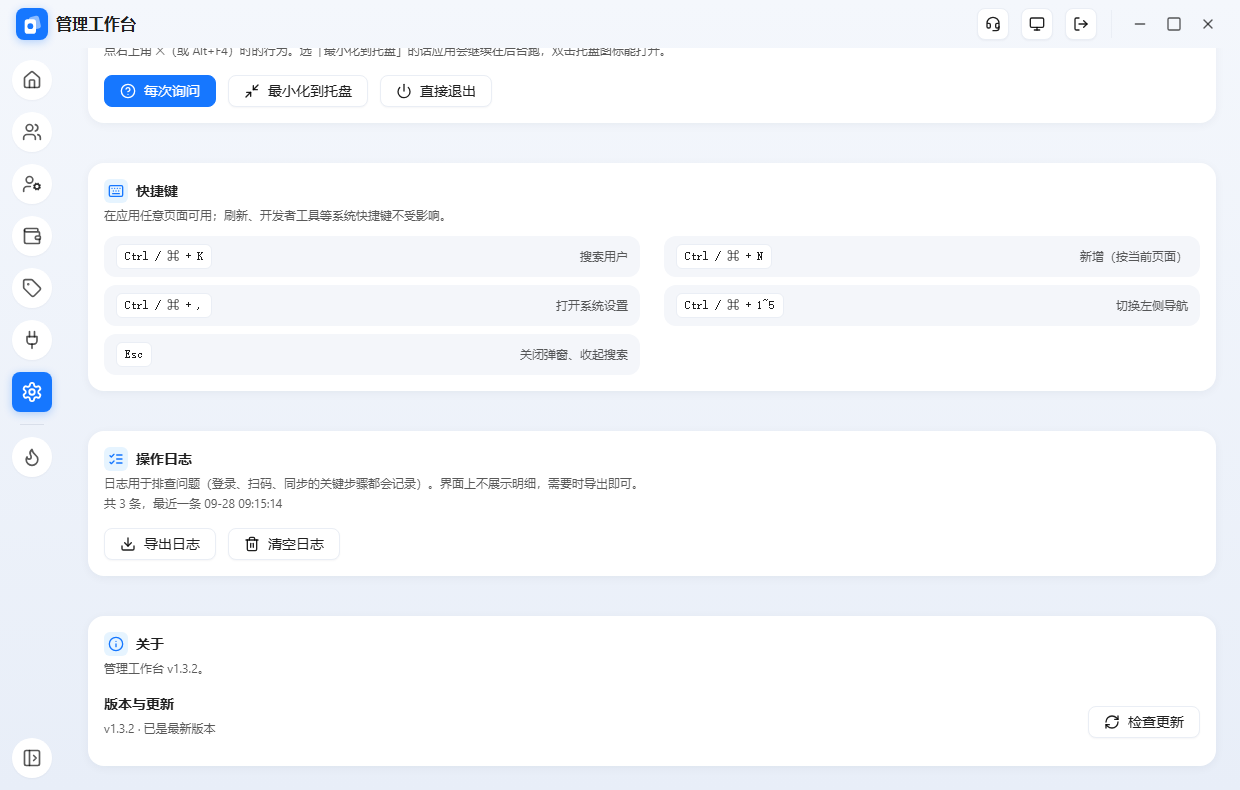
- 关闭行为:点右上角 ✕ 时「每次询问 / 最小化到托盘 / 直接退出」。选了「最小化到托盘」后,要退出得右键托盘图标。
- 快捷键:搜索用户
Ctrl/⌘ + K、新增Ctrl/⌘ + N、打开设置Ctrl/⌘ + ,、切换导航Ctrl/⌘ + 1~6、Esc关闭弹窗。 - 操作日志:登录、扫码、同步、更新的关键步骤都会记一条,排查问题时可「导出日志」发给我们。
- 版本与更新:显示当前版本与「检查更新」。软件启动 5 秒后会自己检查一次,之后每 60 秒一次;强制更新会自动下载并安装,装完自动重启。
十、推荐页
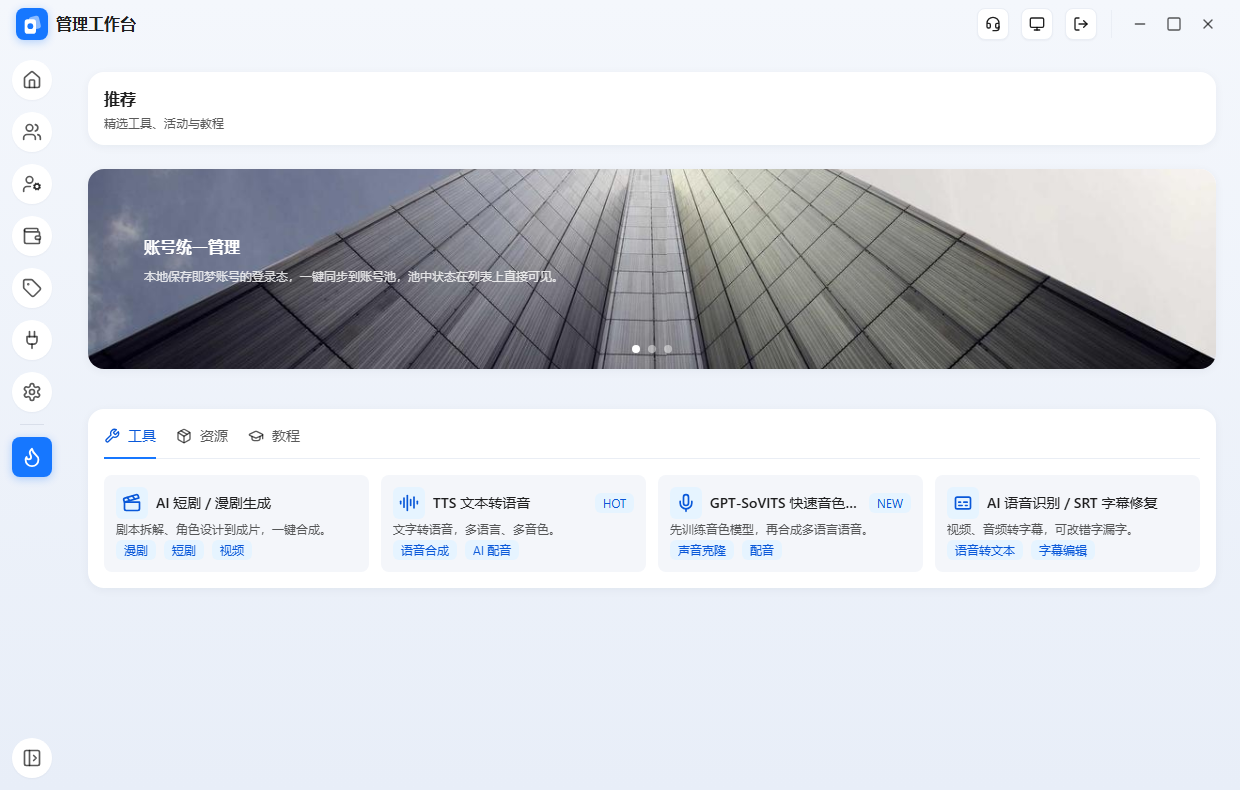
上半部是轮播(运营位),下半部按「工具 / 资源 / 教程」分类列出推荐内容,点卡片能看介绍、下载或打开链接。
十一、常见问题
| 现象 | 怎么处理 |
|---|---|
| 账号列表里显示「未登录」 | 点进这个账号,点「登录 / 更新授权」重新扫码或验证码登录一次。 |
积分、会员到期显示 -- 或「未获取」 | 资料是去即梦页面读的,点右上角刷新(↻)再等十几秒;仍然不行就重新登录该账号。 |
| 加用户时报「名额已满」 | 名额用完了(例如 10/10),联系平台管理员加名额。 |
| 用户说扣分比预期多 | 去「即梦定价」看当前加价倍率,以及「实际扣分对照」。 |
| 换电脑 / 重装系统 | 账号登录态只存在本机,需要重新添加账号并登录;团队用户、余额、消耗都在服务端,不会丢。 |
| 点 ✕ 之后软件不见了 | 关闭行为设成了「最小化到托盘」,在右下角托盘图标上右键退出,或去设置里改成「直接退出」。 |
| 想找回之前的数据 / 排查问题 | 设置页 →「导出日志」,把导出的文件发给我们。 |